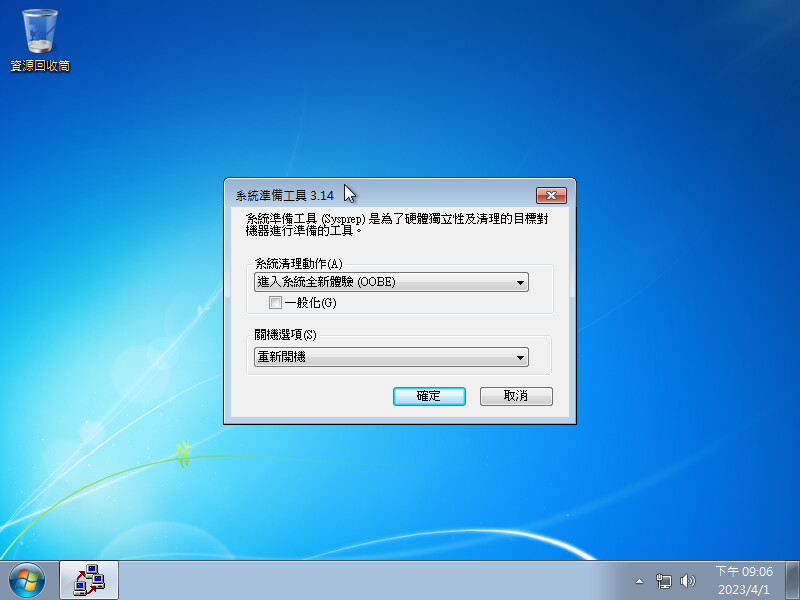
正如名字一样,Windows Embedded Standard 7 (以下称作 WES7) 是专为嵌入式的电脑(工业设备、广告机、POS机等封闭设备)打造的 Windows 7 操作系统。和原版的 Windows 7 的不同点在于,它可以自由决定你想要安装什么组件,不论是最小化的只有命令行和固定操作界面的图形化环境,还是比较完整的 Windows 桌面环境它都能够搭建出来。32 位的一个官方精简版本 Windows Thin PC 正是基于 Windows Embedded Standard 7 构建。
注意:由于 Windows 7 已经结束技术支持,不建议在日常使用的电脑上安装该操作系统。
下载镜像##
有意思的是,微软官方至今仍然公开提供评估版本的 WES7 安装镜像给大家下载使用。
https://www.microsoft.com/en-us/download/details.aspx?id=11887
在我的 Telegram 频道内,有提供修改后的评估版本镜像 - 和原版相比的主要区别是,整合了原本单独分开下载的所有语言包,从而允许你在安装过程中选择任意你想要的语言。此外就是新增了我自己的一套配置模板,除此之外未对系统文件做任何修改。
如按照 EULA 说明的方式激活,则可以在 180 天内使用。但如果使用特殊方法完成离线激活,就可以永久使用,后续会提到。
建议在虚拟机内完成安装操作。
安装镜像##
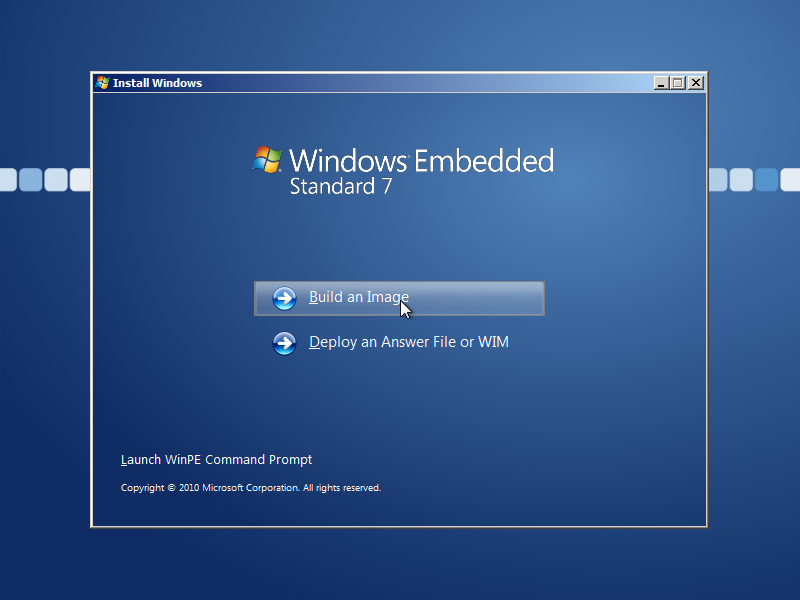
启动进来之后可以看到界面和 Windows 7 的安装界面非常相似,但你会看见两个选项 - Build an Image 以及 Deploy an Answer File or WIM。安装 WES7 需要选择 Build an Image。
接受完许可协议之后,就能看到和原版 Windows 7 安装流程的不同点之一了:可以自由选择你想要的组件安装模式。如果是第一次使用,我建议你使用第一个模式“Use a template”——选择一个现有的方案,你在这个基础上进一步更改。后面的 Do not use Template 是自由度最高的安装模式,但搭配起来会比较困难。
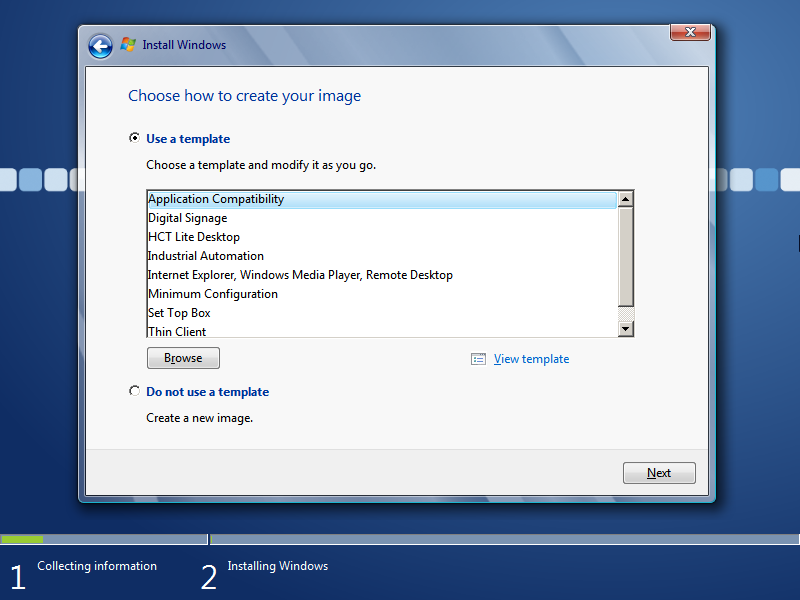
以上所有模板的用途:
- Application Compatibility - 软件兼容性测试环境
- Digital Signage - 户外广告牌
- HCT Lite Desktop - 我自行构建的一个配置,原版没有
- Industrial Automation - 工业自动化环境
- Internet Explorer, Windows Media Player, Remote Desktop - 无需多说
- Minimum Configuration - 最小配置
- Set Top Box - 机顶盒
- Thin Client - 瘦客户机,和 Windows Thin PC 等效
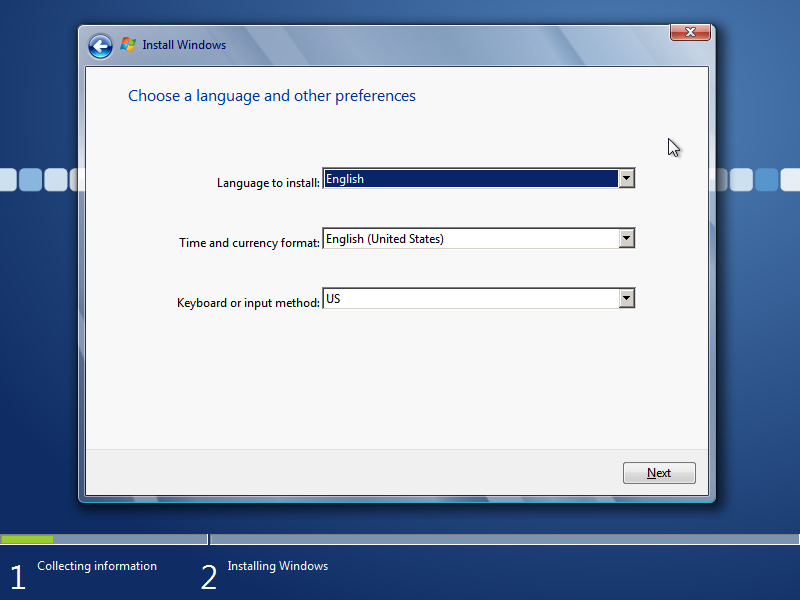
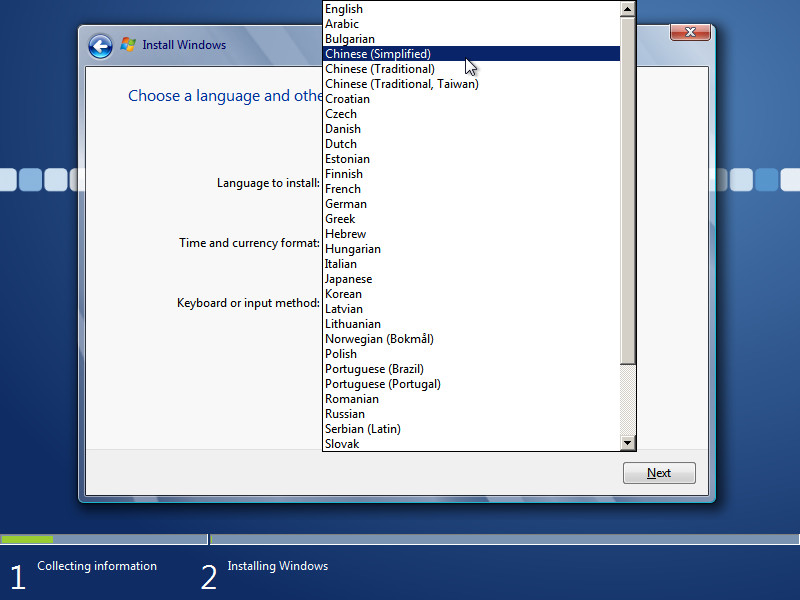
在这里你可以选择你要安装的语言。官方原版应该只能选择五种语言,而我修改的版本可以选择任何微软官方发行的语言。这里面两个繁体中文的区别是,不带 Taiwan 后缀的是香港繁体,没有 ROC 字样,带 Taiwan 后缀的是台湾繁体,有 ROC 字样,除此之外两者用起来无任何区别。某些语言会要求你修改键盘布局(例如日文和韩文)。
在此界面,安装程序会根据你前面的配置告诉你会预装哪些组件,你可以在此基础上继续修改。勾上 Modify Features 后就可以继续修改组件。Estimated OS Footprint 是安装好系统后的硬盘占用状态。
在此界面,你可以自由添加和取消你要安装的组件。如果对硬盘空间占用十分敏感,可以取消勾选 Resolve optional dependencies 后,在全部选完的时候点一次 Resolve Dependencies 来重新确认组件搭配。
某些组件不能一起安装。
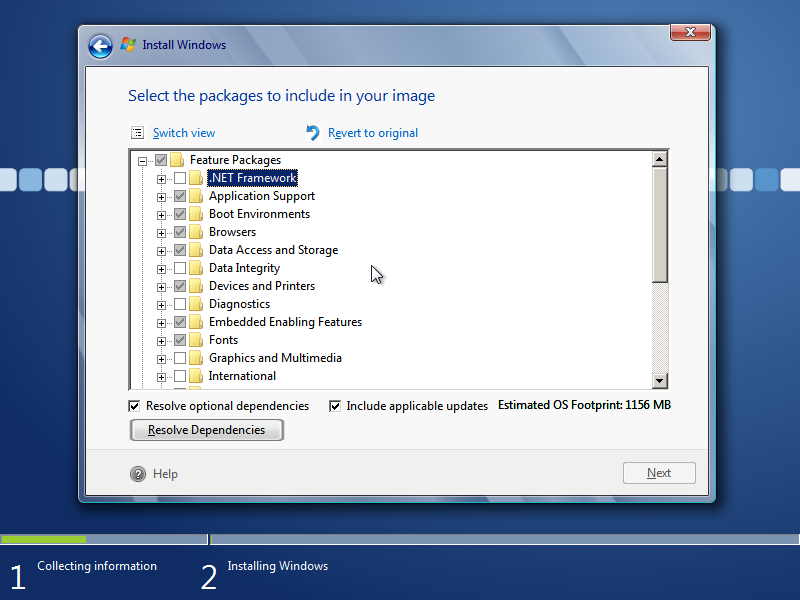
以下是组件列表说明。
(待添加)
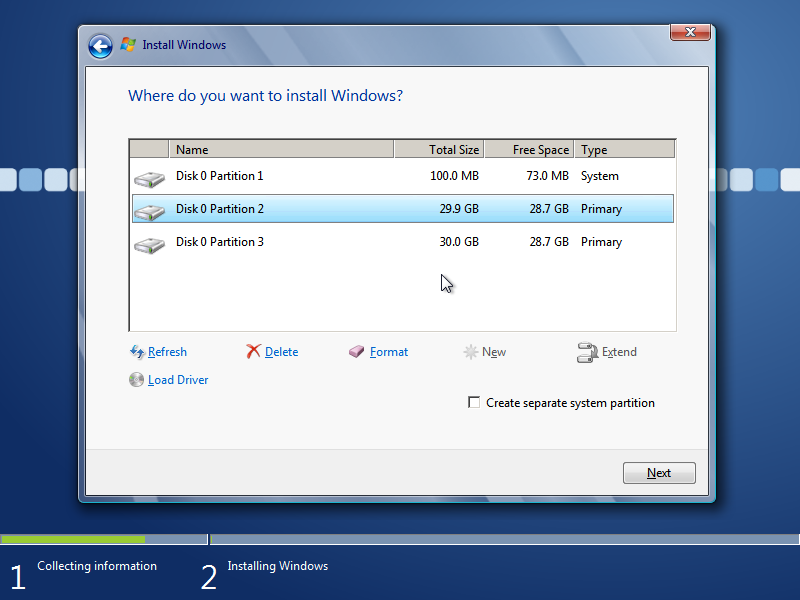
选择完成之后 - 点击 Resolve Dependencies 就可以看到 Next 按钮可选。最后做一次确认,你就可以选择安装分区了,这个步骤和原版 Windows 7 一样。和原版 Windows 7 不同的是,你可以选择是否要单独将启动文件(bootmgr)单独分一个区。如果你在 PVE 等基于 QEMU 的虚拟机下面安装,则需要临时将光盘镜像替换成 virtio 镜像载入硬盘控制器驱动。
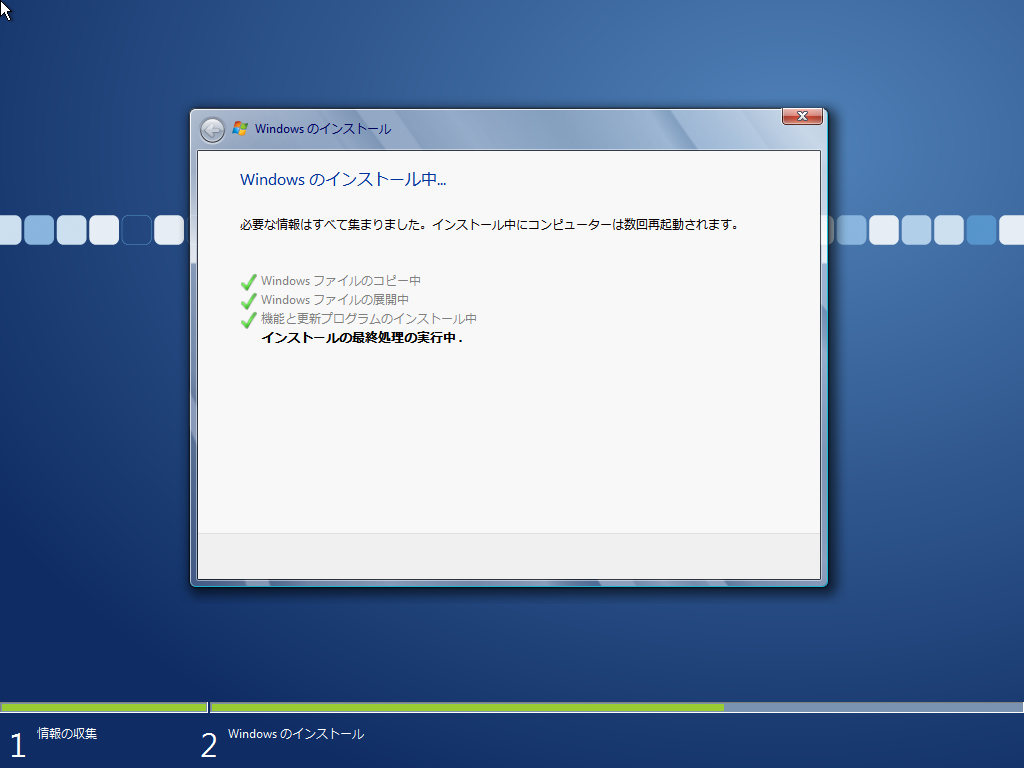
第二阶段开始,安装界面就会变成你想要的语言了。继续稍微等一下。
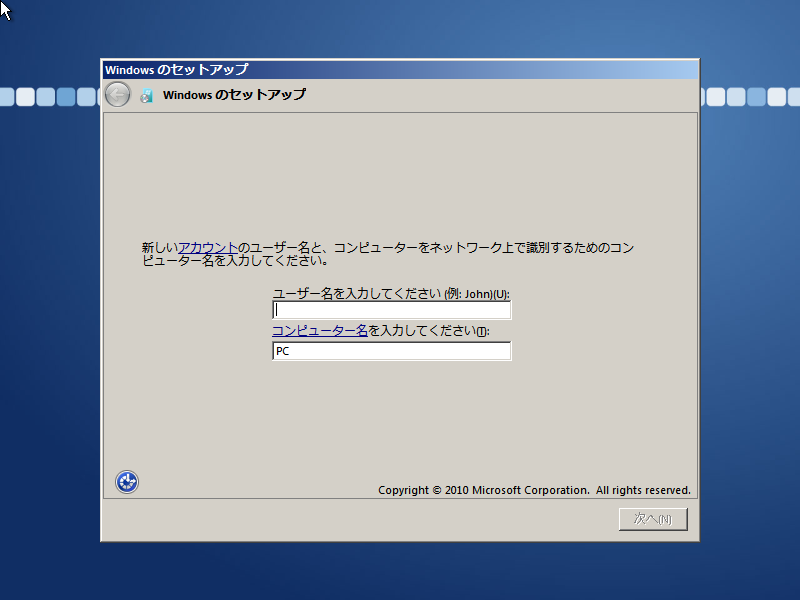
最后进入首次配置界面,就和原版的 Windows 7 没有什么区别了。
激活系统
这种激活方法允许断网使用。
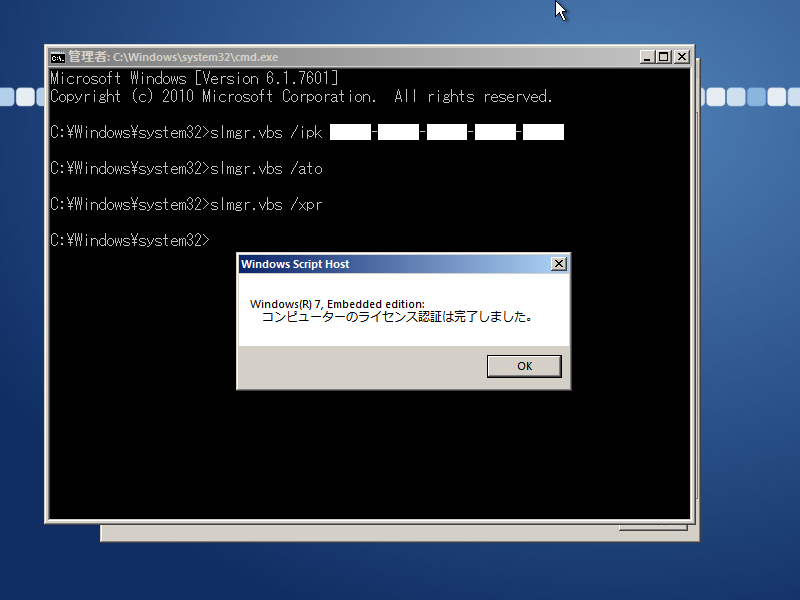
在首次配置界面下,按下 Shift+F10,然后执行这两句命令(需要将 XXXXX-XXXXX-XXXXX-XXXXX-XXXXX 替换成你实际拿到的密钥):
slmgr.vbs /ipk XXXXX-XXXXX-XXXXX-XXXXX-XXXXX
slmgr.vbs /ato
执行完成之后,可以看到系统已经变成永久激活状态。你可以通过执行 slmgr.vbs /xpr 判断激活状态。
以 Administrator 登录
此方法也一并适用于原版的 Windows Vista 和 Windows 7。Windows 8 和以上版本不可使用此方法跳过 OOBE。
如果需要以 Administrator 进入系统,则需要在 Shift+F10 调用的命令提示符执行以下命令:
net user Administrator /active:yes
taskkill /im msoobe.exe /f
执行完成之后,系统首次开机配置就会被跳过并进入系统。
安装系统更新
这里介绍由俄罗斯人 simplix 开发的更新包合集 UpdatePack7,支持 Windows 7 的所有 Edition(包括 Server 2008)。
你可以在这里下载到该更新包:
点击网站的 “Загрузите UpdatePack7R2” 就可以下载。该安装包有中英文界面,所以不用担心。
用这种方法安装更新你只需要等待就行了,它会把包括 IE11 和 ESU 在内的一切更新全部帮你安装完成。
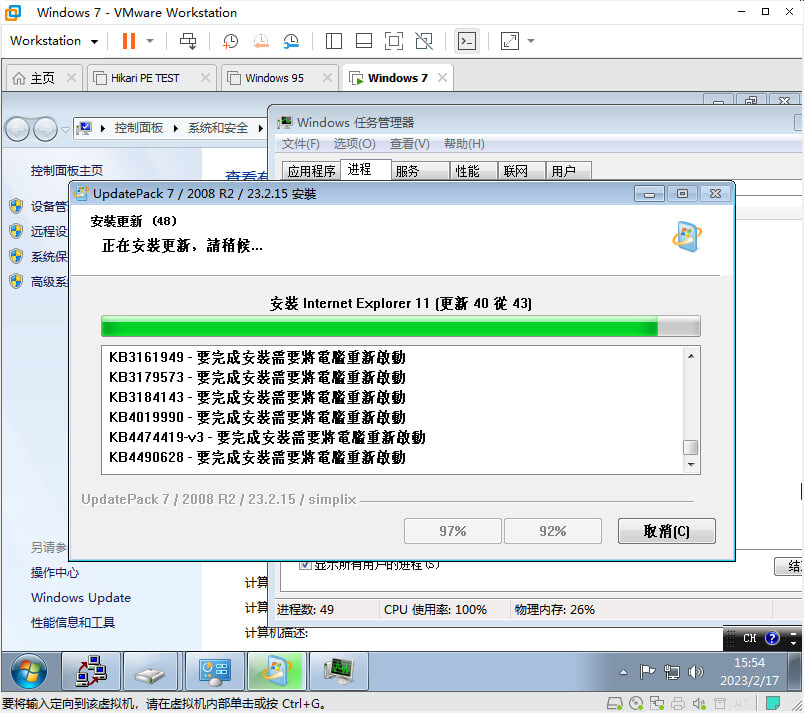
全部装完之后,就可以安心食用了。你可以使用 Dism++ 清除所有被替换掉的系统组件以将系统空间占用尽可能恢复到刚安装好的水准。